Introducción
Cuando se quiere exportar reportes hechos en Crystal Reports y vistos a través del CrystalReportViewer en aplicaciones ASP.NET, este no cuenta con un botón exportar, que dentro de aplicaciones Windows existe. Este ejemplo permite exportar a diferentes formatos (EXCEL, PDF, RTF y WORD) usando la funcionalidad que trae el Crystal Reports para dicho objetivo.
Explicación
Para empezar con el ejemplo se crea un nuevo proyecto Web, en este ejemplo toma el nombre de WebApp. Luego se crea un reporte simple, pero antes de eso, tomando en cuenta el diseño de aplicaciones multicapa, en la cual, por ejemplo en el modelo de tres capas, la capa de presentación no debe tener ningún acceso directo a la base de datos, sino a través de la capa de lógica de negocios; para lograr este objetivo y dado que Crystal Reports dá la posibilidad de diseñar los reportes a partir de un DataSet, entonces primero se agrega un DataSet al proyecto y se obtiene su estructura arrastrando desde el ServerExplorer la tabla Customers de la base de datos Northwind (también se puede hacer manualmente, pero para efectos de prueba se hizo por este camino)
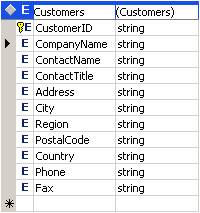
Una vez creado el DataSet, se procede a crear el reporte:
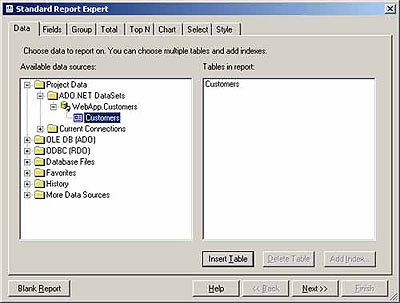
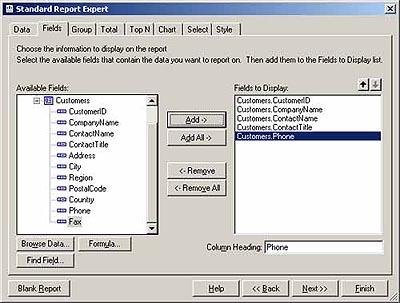
En esta parte se mostrará partes importantes que hacen que funcione el ejemplo
ByVal e As System.EventArgs) Handles MyBase.Load
' ***********************************************************************
Dim strConexion As String = ConfigurationSettings.AppSetting("strConexion")
Dim da As New SqlClient.SqlDataAdapter("select * from Customers", strConexion)
ds = New DataSet
da.Fill(ds, "Clientes")
' ***********************************************************************
rptClientes.SetDataSource(ds.Tables("Clientes"))
crvClientes.ReportSource = rptClientes
End Sub
En la parte encerrada entre *, debería ir código que utilize la Capa de
Negocios para establecer el DataSource del reporte y así evitar el acceso directo a la base de
datos (como aparece en el código mostrado).
Dim rptStream As New System.IO.MemoryStream
' Se exporta el reporte a un stream,
' luego se hace una conversión para el tipo adecuado
rptStream = CType(rptClientes.ExportToStream(Integer.Parse(ddlTipos.SelectedValue)), _
System.IO.MemoryStream)
' Limpia el buffer
Response.Clear()
Response.Buffer = True
' Establece el tipo de documento
Response.ContentType = TipoDocumento()
' Fuerza a hacer un download del archivo
Response.AddHeader("Content-Disposition", "attachment;filename=" + Me.nombreXdefecto)
' Escribe el contenido del stream
Response.BinaryWrite(rptStream.ToArray())
Response.End()
En el código mostrado, básicamente lo que se hace es exportar el reporte a un Stream, de acuerdo al tipo de documento seleccionado en el combo y enviarlo al cliente con dichas opciones utilizando el método Response.BinaryWrite que toma como parámetro un array.
Actualización
Gracias al aporte de Felix Azuaje, uno de los lectores del artículo, pongo a disposición el código que me envió en el cuál utiliza otro tipo de conexión (ADODB) para cargar los datos en los reportes y no usando DataSet's. Pueden descargarlo de aquí
Elementos utilizados
Referencias y enlaces relacionados
Autor
Alexander Concha Abarca
Instructor 3ra Estrella - VB.NET
xknown at hotmail.com
194 replies on “Exportar reportes Crystal Reports en ASP.NET”
Se que funciona, lo he hecho antes, pero deben anexar el archivo "exportar-CrystalReport-aspnet.html" ya que aparece con un alerta de atencion, sois algo olvidao... y por casualidad no es ese mismo el ejemplo que expuse... de que pagina lo bajaron...
se que son buenos... pero les puedo llegar cuando menos piensan...
The sant...
Pedro...
Hola, obviamente fue un descuido de mi parte, ahora
sobre el artículo me basé en este otro,
si es que lo hiciste bien por tí, si dices que lo publicaste
sería bueno que me mandes la dirección, para así compartir conocimientos.
Saludos
Que tal alex... el ejemplo creo que funcione, no lo he probado bien por que como dicen el el comentario comentario realizado por juan... o no se si es el mismo pedro... es verdad... falta una pagina o archivo HTML... de todas maneras intentaré modificar y adaptar al mio... oye... no estoy trabajando con dataset fisicos sino con un string de conexion... y el loginfo...
Y para ese Pedro o Juan has lo que dice Alex... pon la direccion en donde expusiste tu ejemplo... para compartir conocimientos... si Dios no te lo negó... tampoco lo niegues a los demás...
Un saludo...
Felix... Barinas-Venezuela
Disculpenme por el tremendo ERROR otrografico de "Pedro o Juan has lo que dice" debe ser "Pedro o Juan haz lo que dice " disculpas pero se me coló.
Otra cosa, estoy trabajando en ASP.NET con codigo de Visual Basic .NET, he conseguido ejemplos, pero se aplican a C#. De todas maneras Muchiisiimas Gracias Pana.
La forma que tengo de cargar el reporte es la siguiente:
Dim crreportdocument As New ReportDocument
Dim rutarpt As String
rutarpt = Server.MapPath("reportes" & nombreXdefecto & ".rpt")
' ***********************************************************************
' Aquí debería ir código que utilize la Capa de Negocios o alguna otra que
' crean conveniente, por ejemplo en puede haber una instancia de algún objeto
' que devuelva un DataSet, un DataTable, etc.
' (Si se utiliza el .Net Framework 2.0, podría devolverse una lista genérica)
''''''''Dim strConexion As String = ConfigurationSettings.AppSettings("strConexion")
''''''''Dim da As New SqlClient.SqlDataAdapter("select * from Customers", strConexion)
''''''''ds = New DataSet
''''''''da.Fill(ds, "Clientes")
''''''''' ***********************************************************************
''''''''' Asigna el DataSource
''''''''rptClientes.SetDataSource(ds.Tables("Clientes"))
''''''''' Asigna el reporte al CrystalReportViewer
''''''''crvClientes.ReportSource = rptClientes
crreportdocument.Load(rutarpt)
crReportDocument.Database.Tables.Item(0).LogOnInfo.ConnectionInfo.ServerName = "SERVIDOR"
crReportDocument.Database.Tables.Item(0).LogOnInfo.ConnectionInfo.Password = "odesis"
crReportDocument.Database.Tables.Item(0).LogOnInfo.ConnectionInfo.UserID = "sa"
crreportdocument.Database.Tables.Item(0).LogOnInfo.ConnectionInfo.DatabaseName = "Northwind"
crvClientes.ReportSource = crreportdocument
crvClientes.LogOnInfo.Item(0).ConnectionInfo.ServerName = "servidor"
crvClientes.LogOnInfo.Item(0).ConnectionInfo.UserID = "sa"
crvClientes.LogOnInfo.Item(0).ConnectionInfo.Password = "odesis"
crvClientes.LogOnInfo.Item(0).ConnectionInfo.DatabaseName = "Northwind"
crvClientes.DataBind()
'***********************************************************************
Esta es la forma que estoy utilizando para cargar el reporte, no estoy trabajando con Dataset's ya que debo establecer conexion con distintas bases de datos pero con tablas iguales, esto lo realizo porque con los Dataset's apuntan hacia una sola BD en tiempo de diseño y de ejecucion, si estan interesados tienen mi correo para ver si les envio el codigo con los Webform, para ver si me pueden ayudar.
Compartan conocimientos que cada dia aprenderemos mucho mas.
Lo unico que hice fue cambiar el tipo de conexion, sobre el codgigo de tu ejemplo, de esta forma que opinan sobre ello. ¿Será que se puede realizar de ésta forma o es que sólo funciona con Dataset's?
Disculpelme las molestias, pero si lo supiera yo se los haria llegar.
De antemano se los agradezco.
Felix Barinas-Venezuela.
Alex, te he enviado un correo en donde tienes el ejemplo, dime si te ha llegado bien y que opinas.
HOLA NECESITO INFORMACION DE REPOSTES DINAMICOS GRACIASSS
Hola... Si alguien pudiera ayudarme con el siguiente problema... de antemano agradeceria...
Estoy tratando de insertar imagenes a un reporte... pero estas imagenes deben cambiar... como realizo que cambie la imagen, ya que en crystal existe un objeto que lo que hace es insertar la imagen y no se puede cambiar... no tiene ningun rocordsorce o algo por el estilo...
A quien me pueda ayudar se lo agradezco
Necesito saber, como es que cuando exporto un reporte a excel no que dan bien ya que es casi imposible arreglarlos con crystal reports.net
tambien necseito saber, si yo no estoy utilizando Dataset en mis reportes y utilizo conexion ADO para concectarme a mi servidor, estaria bien la forma en como lo pueda manejar , ya que cuando utilizo un dataSet algunos de mis procidios no los puedo Agegar.
Cualquier cosa o otra informacion acerca de Hacer Reportes con Crystal Reports de .Net utilizando ASP.net y formas de exportar a excel seria de gran ayuda.
Gracias...
Melozipp@hotmail.com
Hola, como has podido observar en el código, se utiliza la funcionalidad que trae Crystal Reports para exportar a diferentes formatos, en todo caso si quieres arreglar la presentación deberías trabajar con el mismo reporte.
El método que escojas para conectarte a la base de datos depende de tí, yo prefiero hacerlo como está en el ejemplo usando DataSet's (estos sólo me sirven para hacer el diseño del reporte), luego en tiempo de ejecución puedo cambiar la fuente de datos (usando SetDataSource), siempre y cuando tengan los mismos campos que puse en el reporte diseñado, valga la redundancia, en base a los DataSet's. Acabo de poner un ejemplo que envió uno de los lectores: Ejemplo de con ADODB
En Willy.NET hay buena información sobre Crystal Reports
Saludos
Estoy trabajando con Php, Mysql y necesito hacer unos reportes como puedo utilizar Crystal report?
Me imagino que para trabajar Crystal Reports desde PHP tienes que utilizar objetos COM, en todo caso podrías utilizar otras alternativas libres como Agata Report u otro
Aquí tienes una lista.
Saludos
Estoy descargando reportes de crystal a formato pdf para imprimirlos desde una aplicacion web con asp.net, pero el formato queda descuadrado, existe alguna propiedad de formato que debo usar para dicha descarga ???.
No, ya que antes de enviar al usuario para que se descargie lo único que se hace es utilizar las opciones del mismo Crystal Reports para exportar a los diferentes formatos. Eso depende del diseño reporte y de cómo trabaja Crystal Reports en el aspecto de exportación.
Saludos
Hola, sabria alguien decirme si puedo manejar reports desde php y como haria la conexion.
Gracias por vuestra ayuda.
Saludos
Me parecen muy interesantes sus soluciones, alguien e podria explicar como se realizan los reportes con PHP Y MYSQL; si se quiere realizar un tipo test de perfil conduactual?
por favor alguien puede ayudarme
Encontre este foro de casualidad y me gustaría Preguntarles: Se puede crear un Reporte en Tiempo de Ejecución, o sea, en tiempo de ejecución poder decir a que base apunta, cual es el título del reporte, cuales son los campos que muestra en el cuerpo, armar algún summaryField, etc, muchas Gracias.
QUE HERRAMIENTA EN SOFTWARE LIBRE ME PERMITE CREAR REPORTES EN FORAMTO HTML, PDF Y WORD Y DE TIPO LISTA, CUADROS Y GRAFICOS, SABIENDO QUE LA BASE DE DATOS ESTA HECHA EN ORACLE
EclipseNocturno: Hasta donde sé sólo puedes modificar las secciones que ya tengas definidas, no sé si puedes crear nuevas secciones o agregar elementos a tu reporte...
Yecenia:
Probaste Agata Report?
En todo caso te sugiero que busques en Alternativas Libres o en SourceForge
Saludos
Alex: y me podrías decir como hago, por ejemplo, en el cuerpo para agregar un campo field que lo tome de algún dataset que cree en tiempo de ejecución. Muchas Gracias
hola amigo queria saber si me puedes ayudar a realizar un crystral reports a travez de codigo para un sisema que stoy realizando tanto para (asp, asp.net, visual basic.net) espero que m ayudez gracias
Hola a todos los de este foro.
Quisiera saber si se pude guardar un archivo pdf, generado por crysal report, pero esto quiero que sea automacico, que cuando se genere el reporte se guarde, paea porsteriomente adjuntarlo en un correo y eniviarlo.
les agradeceria mucho su ayuda
Disculpen que les conteste en este mismo mensaje.
EclipseNocturno: A qué te refieres específicamente?.
john_lenon: Disculpa, pero no cuento con mucho tiempo para poder ayudarte...
Hector: Si puedes guardar en un directorio de tu servidor, el código para exportar tendrías que ubicarlo en el evento Page_Load, y especificas las opciones del reporte con "DiskFileDestinationOptions", tienes el ejemplo aquí
Saludos
Me encuentro en mis primeros pasos en VB.NET y quisiera saber si puedo generar un reporte a partir de la carga de los datos en un formulario, es decir yo ingreso una serie de datos en un formulario y a trabes de un boton le indico que genere el reporte, hace falta que primero guarde los datos en una base de datos? o puedo asignarlo a un DataSet y este asignarselo al reporte.
Es caso de ser posible como debo diseñar el reporte, ya que en los reportes que he realizado anteriormente yo realizaba una conexion a la base y lo diseñaba a partir de ahi.
Por ultimo, una vez que se genera el reporte necesito que se guarde automaticamente en formato word, he visto en esta pagina que se podria hacer pero los ejemplos que vi estan para ASP.NET y yo necesito eso para VB.NET, como seria?
les agradeceria su ayuda
Si se puede hacer eso, si leíste el artículo te habrás dado cuenta que utiliza un esquema (XSD) para diseñar el reporte, ahora puedes agregar en tiempo de ejecución los datos que desees al DataSet correspondiente y asignarlo como fuente de datos del reporte.
Si puedes guardar el archivo en la ubicación que quieras, revisa los ejemplos. Ahora asp.net NO es otro lenguaje, se puede escribir código para aplicaciones web en cualquier lenguaje que sea compatible con el .Net Framework: vb.net, c#, delphi, j#, etc; sé un poco más específico...
Saludos
Ok, yo tengo una aplicacion VB.NET, no trabajo para nada con ASP.NET, y por lo que estuve observando en los ejemplos para exportar el reporte a PDF o WORD en mi caso utilizas:
Response.Clear()
Response.Buffer = True
' Establece el tipo de documento
Response.ContentType = TipoDocumento()
' Fuerza a hacer un download del archivo
Response.AddHeader("Content-Disposition", "attachment;filename=" + Me.nombreXdefecto)
' Escribe el contenido del stream
Response.BinaryWrite(rptStream.ToArray())
Response.End()
y el metodo Response es de ASP.NET o me estoy equivocando, bueno yo necesito pasar eso a VB.NET.
Eso como bien dices sólo sirve para aplicaciones web, en aplicaciones de escritorio tendrás que utilizar objetos COM para generar el archivo en Excel, aquí(mensaje 3) tienes un ejemplo de como hacerlo.
Saludos
He visto muchos ejemplos con dataset pero donde solo usan una tabla, trate de hacer uno utilizando dos tablas y usando SQL Server 2000 y no me muestra datos, alguien sabe porque?
como puedo conectar un formato de excel desde vb. como si fuera acces
se puede.
tambien como puedo crear BD. EN VB.SIN UTILIZAR ACCES
FRANCISCA: La primera pregunta no la entiendo muy bien pero si no me equivoco quieres mostrar un archivo de excel en visual basic 6.0 ya probaste con los compenetes que trae (Microsoft Ofiice)
En cuanto a lo segundo si te refieres a como crear una base de datos en Access desde visual basic 6.0 bueno aqui te va un poco de codigo :
Private Sub CrearBase(sBase As String)

    'Crear la base de datos indicada

    Dim Db As Database

    Dim Fd As Field             ' Definir un campo

    Dim Tb As New TableDef      ' Definir una Tabla

    Dim Idx As New Index        ' Definir un índice

    Dim i As Integer

    'Crear base de datos, idioma español y para la versión 2.0 del Jet de Access

    Set Db = CreateDatabase(sBase, dbLangSpanish)

    'Primero la tabla de las tareas

    Set Tb = Db.CreateTableDef("Tareas")

    'Vamos a crear cada uno de los campos

    Set Fd = Tb.CreateField("ID", dbLong)

    'Ahora vamos a asignar las propiedades de contador, etc.

    Fd.Attributes = dbAutoIncrField Or dbUpdatableField Or dbFixedField

    Tb.Fields.Append Fd

    'El resto de los campos

    Set Fd = Tb.CreateField("Fecha", dbDate)

    Tb.Fields.Append Fd

    Set Fd = Tb.CreateField("Asunto", dbText, 255)

    Tb.Fields.Append Fd

    'Creamos un índice con el ID

    Idx.Name = "PrimaryKey"

    Idx.Unique = True

    Idx.Primary = True

    Idx.Fields = "ID"

    Tb.Indexes.Append Idx

    'Añadimos la tabla a la base

    Db.TableDefs.Append Tb

    'Cerramos la base

    Db.Close

    MsgBox "Nueva base de datos " & sBase & " creada con éxito.", vbInformation

End Sub
'y ahora lo unico que tienes que hacer es llamar a esta funcion con la ruta donde quieres que se cree tu base :
CrearBase "C:\demo2.mdb"necesito ayuda, estoy programando en visual basic .net, y tengo problemas para poder ver un reporte creado con crystal report y quiero verlo en la pagina web e imprimirlo, realmente no se como hacerlo, lo raro es que para aplicaciones windows lo puedo hacer y para paginas web no, el mensaje que me sale es que no se puede conectar el reporte, he hecho todos los pasos de la ayuda y siempre me da el mismo error, en aplicaciones windows siempre me pide la constraseña para poder conectarse al reporte puesto que el reporte esta conectada a una base SQL-SERVER, y por eso es que puedo ver e imprimir el reporte, por favor ayudenme , necesito realmente su ayuda, gracias de antemano
Hola Melvin, al final del artículo puse un link donde dice "Ejemplo de Felix Azuaje", ahí verás la forma como pasar los datos para que te puedas conectar, probablemente sea porque no estás pasando bien los datos para la conexión, recuerda que trabajar en aplicaciones web y windows, son dos cosas totalmente diferentes.
Por otro lado, no te aparecerá el boton "imprimir" al igual que en una aplicación de escritorio, el motivo de esto es que el reporte se visualiza en el cliente y no tienes ningún control sobre éste, justamente por eso hice este _artículo_, para que el usuario pueda exportar a diferentes formatos y él sea quien decida si lo imprime o no, aunque podrías poner un boton que ejecute el método window.print() [javascript]...
Saludos
por favor requerimos mas ejemplos sobre una base de datos completas aun que sea pequena pero entendible.
saludos compañeros, exelente tutorial para exportar archivos , pero quisiera saber poque no se cargar las imagenes cunado se manda a abrir un reporte pero cuando se lo manda a imprimir las imagenes salen, Gracias si pueden ayudarme
A qué te refieres?
David: Hmm, no me ha pasado eso, pero en todo caso sería bueno que busques en la página de soporte de Crystal Reports.
Hola...me parece increible el sitio...
solo que he estado buscando informacion de como pasar un reporte que tengo en un dataset en asp.net a excel y no he encontrado uno que realmente funciones..
No se si podran ayudarme
Gracias Ka
Hola, gracias por el comentario, en cuanto a tu duda, no sé realmente cuáles hayas probado, pero te envío un par de enlaces por si no los viste:
http://www.codeproject.com/csharp/datasettoexcel.asp
http://www.codeproject.com/dotnet/ExportExcelData.asp
Saludos
Estoy trabajando con vb.net y Asp, tengo un reporte en Cristal, al momento de ejecutarlo simplemente no lo abre, sólo aparece un Pequeño cuadro con tres iconos de color un triangulo aun cuadrito, Alguien me podría ayudar...
de antemano gracias...
Hola! Yo no trabajo con .NET, trabajo con VB 6.0 y necesito exportar de Crystal a Excel, PDF y lo que sea...
Si alguien me puede ayudar por favor!!!
Gracias...
Hola,
Alberto: No he oído o visto sobre el caso que mencionas, talvez si envías un poco de código se pueda hacer algo más...
Ynes: Hmm, lamento no poder ayudarte con VB6, voy a ver si encuentro algo
Saludos
Hola:
estoy trabajando con crystal y vb.net,lo que necesito hacer es exportar mi reporte a pdf sin que el usuario intervenga hay alguna forma de hacerlo? unicamente con que de click se debe guardar en formato pdf.
por tu atencion gracias y saludos
Hola,
Qué tipo de aplicación es (web o escritorio)?
Saludos
HOLA:
ES UNA APLICAION DE ESCRITORIO,PERO YA LO REALICE ,PERO AHORA NECESITO QUE CUANDO GUARDO SE GUARDE EL REPORTE EN PDF SE GUARDE CON LA HORA Y FECHA DE ESE MOMENTO YA QUE SI CORRIGO ESE REPORTE TENER UNA COPIA DEL ORIGINAL Y EL ACTUAL NO SE SI ME EXPLICO Y ME ENTIENDAS .POR TU ATENCION GRACIAS Y SALUDOS...
hola:
necesito saber si hay alguna forma de llenar un datagrid con consultas anidadas?
saludos
Hola,
A qué tipo de consultas te refieres? Si lo que quieres es hacer "maestro-detalle" sólo tienes que definir relaciones entre las tablas de un DataSet...
Felicidades Alex por la gran cantidad de respuestas y la paciencia que le brindas a la gente... soy programador en php y llegue a tu página por medio de google buscando un generador de reportes en php... como dices me parece que Agata es la solución, pero no trabaja con Php 5... Una vez mas felicidades y exito...
Hola y gracias por el comentario.
Ya buscaste en sourceforge?, de "pasadita" yo encontré esto http://rlib.sicompos.com/, se ve bien... probablemente lo pruebe cuando tenga tiempo.
Saludos
Hola:como puedo cambiar el tamaño de una columna de un datagrid de acuerdo al tamaño del texto alguien podria ayudarme?
saludos
Hola, necesito ENVIAR UN REPORTE POR MAIL desde mi aplicacion en vb6, hay alguna forma de hacerlo? muchas gracias
Hola;como puedo enviar los datos contenidos en la columna,fila de un datagrid es decir unicamente columna(0)fila(0) y as sucesivamente, hay alguna forma de hacerlo? muchas gracias
Hola, tengo una aplicación en asp.net y despliego reportes en Crystal Report, mi proveedor de hosting dice que no se puede utilizar crystal report en servidores compartidos y que necesito un servidor único. La cantidad de datos a desplegar es bastante por lo que usar Crystal Report facilita mucho pero ahora no sé que hacer, alguien puede ayudarme?
Hola,
Fernando: Lo que puedes hacer es exportar a algún formato el reporte (pdf por ejemplo) y enviarlo en un mail, para lo cual puedes usar uno de los tantos componentes que existen para este fin.
Karis: La única forma que conozco, sería iterar sobre las columnas recuperando la columna que deseas.
Patty: Me imagino que es por el problema de licencias, pero puedes usar otros componentes que cumplan la misma tarea... Por casualidad has consultado si tu proveedor tiene SQL Reporting Services?
Saludos
Hola. site admin mira lo que tengo que hacer es cuando el usuario de click la fila(0)columna(0) tome ese valor de lo que contiene la celda que es Fila(0),columna(1)es decir unicamente tomar los valores de las dos primeras columnas del datagrid ,ya tomo uno con:posicion = DataGrid1.Item(DataGrid1.CurrentCell) pero solo toma alque le doy click y necesito tomar el otro valor no se si alguien me pueda ayudar? saludos
Hola alguein sabe como puedo juntar dos culumnas de un datagrid en una sola?saludos
Hola una pregunta se puede usar con un maskedbox el databinding?
saludos
ka! que base de datos estas utilizando.. y si sepuede... utilizando un parametro... en el cual recibas la suma de los dos campos...
Hola:estoy trabajando con crystal report mi pregunta es si alguien sabe como puedo juntar dos reportes en uno solo? saludos....
Hasta donde tengo entendido, no es posible hacer eso
Hola: estoy trabajando con crystal report y para exportarlos lo hago con programacion(utilizo 2 tablas para mi reporte) mi problema es que no me exporta todo lo que tengo en mi reporte solo los campos de una tabla y los campos de otra tabla no.
hola:
alguien sabe como puedo hacerle para que cuando genere mi reporte con crystal report indicarle que campos quiero que se visualicen en la ultima hoja. ya que los coloca intercalados con los demas datos:
por ejemplo tengo un campo descripcion y este es muy largo contone varios campos y cuando genero mi reporte al momento de visualizarlos me da un rengol de mi campo descripcion y uno de mi campo dato
y priemro se tiene que ver todo lo que tengo en descripcion y al ultimo lo que tengo en dato.
saludos
Hola alguien sabe como puedo evaluar por separado las secciones de detalle de crystal.lo que tengo son dos secciones de detalles y quiero que cuando se termine de imprimir la primera seccion de evalue la segunda estoy viendo como hacerlo utilizando el editor de formulas pero aun no he podido si alguien me puede ayudar se los agradeceria... saludos
alguein sabe como puedo manipular imagenes en crystal report con vb.net saludos
Revisa la siguiente dirección:
http://www.mentores.net/articulos/crDynamicImage.htm
Saludos
hola ante que nada quiero felicitarte por tu excente publicacion, sabes yo soy una estudiante en base de datos y la verdad tengo un pequeño problema es que en mi proyecto tengo que insertar determinados productos, luego que el usuario borre alguno y si lo desea inserte otro, quisiera que tu me ayudaras un pococom la programacion en vb.net
Por favooor!!!!
Hola:tengo un pequeño problema con mi aplicacin de crystal lo que necesito es cambiar el nombre de mi campo a puras mayusculas loq ue tengo es:{textos_certificados.descrip_ing}=UpperCase ({textos_certificados.descrip_ing})
pero no me realiza ningun cambio esta es una formula que la tengo en editar formulas de registro no se si alguien me pueda ayudar saludos........
he leido todo los comentarios, y m surgio una duda, si ya tengo un reporte diseñado y deseo exportarlo a Access por medio odbc, como quedaria mi codigo..?
les en cargo me ayude, por favor, y cualquier comentario me lo hagan llegar en la siguiente direccion, gracias de antemano.
siggel@hotmail.com
Giovanna: Disculpa por responder recién ahora, no sé en que medida quieres que te ayude, pero de seguro que no podré hacer mucho, estoy algo limitado de tiempo.
Kariss: No sé si ya lo solucionaste o no, pero si no me equivoco al usar esa fórmula estás comparando ambos valores, no estás haciendo la asignación.
Jorge: No entiendo muy bien lo que quieres hacer o al menos un motivo razonable para hacer lo que mencionas.
Saludos
Hola a Todos, es un portal excelente, yo tengo una duda, espero me puedan ayudar.
Estoy creando reportes con ASP.NET, y los estoy mostrando con DataGrids en la aplicaciòn, lo que estoy investigando es que si se puede exportar los reportes a PDF y a TIIF, osea estoy haciendo opciones de que los muestre en el DataGrid y aparte en PDF, TIFF u otros formatos al momento que se le da click en !!!Exportar!!! en un label. Bueno espero me puedan ayudar, de antemano gracias.
Hola Giovanna:
El motivo de porque deseo exportar el reporte a una base de datos es porque esa base de datos o ese reporte lo uso como un reporte acumulado, y de ahi filtro informacion a travez de otro reporte, no se si me explico bien.
Saludo sy espero algun tipo que me ayude a solucionar mi problema. gracias de antemano.
Hola me puedes ayudar necesito conectar mi aplicacion ASP.NET a una base de oracle como puedo hacer la conexion
Gracias..............
Hola,
Irving: Para exportar tus reportes a PDF tienes que utilizar librerías como http://report.sourceforge.net/, para exportar a formatos TIFF no he visto alguna librería compatible con .NET.
Jorge: Personalmente lo haría todo desde access, con respecto a tu pregunta, no tengo idea de como puedas exportar un reporte generado por Crystal Reports a una base de datos.
Vladimir: Revisa la siguiente dirección http://www.connectionstrings.com/
Saludos
Hola '", nada='" & todo & "', siempre='" & ever
hola a todos, me parece una buena pagina para compartir dudas de cristal, yo por ejemplo tengo la mia, ¿es necesario instalar el .NET en el servidor de datos para exportar los reportes de cristal? ocurre que algunos proveedores por ahorrarsen $ , dan sitios web para .NET pero lo que hacen es instalar el framework .NET pero cristal no, ¿existe algun framework de cristal para .NET ? gracias por su ayuda
Si usas .NET para la exportación es obvio que vas a tener que instalar el .NET Framework, Crystal Reports es otro producto por el cual se paga otra licencia, no tiene nada que ver con el .NET. En todo caso, dependiendo de los requerimientos que tengas, puedes algunos componentes alternos a Crystal Reports.
Saludos
Hola probando el ejemplo funciona perfectamente, pero quiero hacer lo mismo dentro de otro proyecto que estoy desarrollando y al al compilar me muestra el siguiente error c:\inetpub\wwwroot\WINS010_2\ParteConsulta.cs(19):
'WINS010.ParteConsulta': el tipo base 'CrystalDecisions.CrystalReports.Engine.ReportClass' no es compatible con CLS
¿Sabes por qué puede ser?
hola,ya tengo los reportes creados en Crystal Report, peo no se como llamarlos desde php con sql server...gracias
Estoy usando Oracle y VB6
Tengo problemas para que un reporte en crystal 5.0 despliegue los datos, cuando en el selectionformula uso mas de un campo de condicion.
Alguna idea
gracias
Hola:
Estoy trabajando con crystal report pero mi reporte esta condicionado dependiendo los datos que tengo en la bd entonces no se si hay forma de hacer mi consulta en vb.net y despues mandarsela a crystal para que unicamente me muestre los datos que requiero o si hay alguna forma de exportar los datos de un datagrid a crystal report saludos.. ojala alguien me pueda ayudar
Hola Karis,
Justamente el ejemplo de esta entrada hace lo que pides, primero se encarga de llenar el dataset, ya sea usando una consulta SQL simple o usando un procedimiento almacenado, luego recién se asigna este DataSet como fuente de datos del reporte.
Saludos
Hola a lo que he leído veo que son muy buenos en la programaciñon, es por ello que me atrevo a solicitar su ayuda, estoy programando en asp y genero un reporte en una tabla html y la exporto a excel pero como esta muy grande desde html no la puedo imprimir toda ya que el formato d elas hojas no es suficiente, me recomendoron pasarla a pdf co comando ya sea desde html o desde excel, me podría asesorar por favor.
Ayuda
Hola: estoy trabjando con crystal report y tengo duda por ejemplo no se si se pueda leer el contenido de un registro de la base de datos si es nullo que me mande otro dato en su lugar por ejemplo tengo 2 tablas en una registro a mis datos que son papas y en al otra registro a sus hijos si no tengo hijos de uno de mi dato padre que me envie a su papa y si otro dato padre tiene hijos que me mande a sus hijos y al final se tiene que imprimir los hijos del dato 1 y el dato padre que no tiene hijos no se si me explico
saludos..
yo trabajo con vb6 y crystal 8.5 y selecciono los datos a imprimir asi Cri.SQLQuery = (sql)
solo agrego mis filtros al sql y listo, en .net y crystal 10 se puede hacer algo parecido o no, la verad yo ni idea la otra semana si dios quiere me cambio a .net y crystal10. porque toy lleno de pega. Si alguien sabe como puedo agregar fotos a un reporte y llamar su ubicacion desde una base de datos(guardo el nombre de la foto y su ubicacion en la base de datos) me avisa, este es uno de los motivos porque me cambio creo que no se puede con el 8,5 solo con crystal 11, de antemano gracias
Hola FK,
Para esa parte hay un *workaround*, puedes visitar http://www.mentores.net/articulos/crDynamicImage.htm para más detalles
Saludos
Necesito su ayuda, hace un tiempo se daño mi sistema operativo y tube que reinstalarlo todo, el problema que ahora que quise abrir mi proyecto (hecho en visual studio 2003, proyecto web) y hacer cambios a unos reportes (hechos con el crystal reports del visual studio 2003) quiero ver la vista previa en la vista de diseño de la pagina aspx el crystalreportviewer me da un error que dice que ha probocado un error de typo system.exeption, si alguien sabe como corregir este error se lo agradecere mucho.
hola
mi jefe me pide que le haga reportes en crystal pero desde visual asp.net y no se como hacerlos
...los he hecho en crystal pero en asp.net no...me pueden ayudar..plisss
y los quiere dinamicos...he intentado hacerlos pero me faltan herramientas
y a parte que sea dinamico lo quiere que sea por intervalos de fechas
alguien me puede ayudar
NESECITO URGENTE FUNCIONES DINAMICAS PARA MANEJAR MI BASE DE DATOS ESTAS FUNCIONES DEBEN ESTAR EN ASP.NET CON C# POR FAVOR UNA AYUDA
he revisado todo slos post que has puesto y hay solo uno que menciona algo parecido a lo qu enecesito, pero no es eso ya que ese lo que hace es convertir la imagen al formato, solo quiero saber como puedo pasar datos de .net a crystal reports; yo te explico:
Tengo un informe (.rpt) hecho con Crystal Report y visual studio 2005 con un objeto ICROleObject(imagen) al q accedo desde vb.net. Me gustaria saber si se puede pasar un parametro con la path de la imagen y como asociarla a este objeto, para q la imagen del informe pueda ser dinamica. Un saludo y gracias
Hola chester23
Hasta donde sé no se puede hacer lo que mencionas, al menos en versiones anteriores a Crystal Reports XI, es por eso que se utilizan los *workarounds* como los de arriba.
Dale un vistazo a http://support.businessobjects.com/library/kbase/articles/c2014707.asp
Saludos
Felix,
Necesito información acerca de como exportar los archivos de Crystal pero aquellos que tienen graficos, ya que hice una prueba modifique tu código pero los graficos los exporta como "imagenes", necesito exportar el grafico y que permita manipular la información ya sea en Excel o Word y que al manipularla el grafico cambie de acuerdo a los valores.
Realmente no se si en .Net tenga esta funcionalidad
Gracias
Hay versión express (gratuita) del crystal reports?
Hola,
Hasta donde sé, no es así, pero por si te interesa, ahora el SQL Server 2005 Express viene con Reporting Services incluido. (http://www.microsoft.com/sql/default.mspx)
Saludos
ola quiero el reporte saber mas de la empresa
hola amigo saves necesito tu ayuda no se como hacer graficas en visual basic con los datos que me arroja una consulta y exportarlos a excel y cristal repor no se nada de como hacer lo no se si me puedes ayudar te lo agradeceria mucho
k tengas feliz dia .... espero respuesta
Hola...!
tengo algunas dudas respecto a un reporte, en el cual utilizo varias formulas y totales; y quisiera ordenar el reporte por una formula que defini, la cual se compone de otras formulas. puede esto ser posible..?
necesito tambien si es posible generar un reporte utilizando como fuente de datos otro reporte..?
gracias de antemano, y los felicito por esta pagina. espero pronta respuesta, gracias.
Como hago en visaul.net para que cuando el usuario ingresa pueda cambiar el password.
gracias
hola todos.... la info esta muy buena, pero quisiera saber algo, es posible mandar a imprimir automaticamente los datos exportados al pdf sin que el usuario tenga que ir al menu archivo.imprimir de acrobat?
Hola, estoy trabajando con Crystal Reports XI, y tengo el problema de que no consigo que me funcionen los informes en mi aplicación en una maquina donde no este instalado Crystal.
He leído algo sobre unos paquetes, pero son .msm y no se como instalarlos.
¿Alguien puede ayudarme?
Gracias.
Hola,
Paulo: Si estás en entorno web, no puedes hacer eso, ya que no tienes control sobre el cliente.
Paloma: Te sugiero que busques en la página de soporte de Crystal Reports.
Saludos
Tengo un problema con un report creado en crystal report 9, este report tiene un gráfico que yo visualizo perfectamente en mi local, pero cuando instalamos la aplicación (hecha en visal basic 6) en un cliente el gráfico no se ve. No se que puede ser, si alguien lo sabe. Os agradeciria me repondieseis.
Saludos. Aída
HOLA ESTA MUY INTERESANTE TUS CLASES PERO UN FAVOR QUISIERA SABER MAS SOBRE LA CREACION DE REPORTES Y ESCENCILMENTE SOBRE COMO CREAR UN REPORTE DINAMICO EN ASP.NET SI TIENES EL CODIGO ME LO MANDAS A MI CORREO ADJUNTO
Hola.
Tgno la misma duda que Paulo:
" es posible mandar a imprimir automaticamente los datos exportados al pdf sin que el usuario tenga que ir al menu archivo.imprimir de acrobat".Es posible hacerlo en una aplicación windows? . Muchas gracias por tu respuesta
Saludos
Hola Bruno, en aplicaciones de escritorio si es posible hacerlo, revisa la página de soporte de Crystal Reports.
Saludos
hola soy nueva en esto y me gustaria saber si porfis me pueden guiar trabajo con visual basic 6.0 crystal report y necesito exportar a pdf los informes creados porfa alguna pista para hacer esto
gracias!!
Por que todo lo que muestran siempre es de Crystal Reports y nunca es de Crystal Analysis. No les parece que ya es hora de avanzar y ser un poco dinamicos. Quien sabe como programar un boton prediseñado en Fireworks en ASP.NET pues lo ve como Imagen de HTMLControl y no como boton de HTMLControl.
hola:
Me podrian decir como realiso una bd's (reporte) en crytal reports.
hola quisiera hacer un reporte para una biblioteca pero no se en que genrador hacerlo es que el programa esta hecho en delphi 7 y como nunca he hecho algun reporte pues no se cual generador es bueno
ok.
Hola necesito por favor me ayuden a llamar (ejecutar) a un archivo Excel desde VB6 estando este archivo (excel) en otra Pc .
Otra, como puedo utilizar la tercera rueda del raton en mi aplicacion VB6 con el msflexgrid se puede?
Gracias por su ayuda.
compañeros estoy trabajando en vb6 y me da problemas a la hora de realizar cristal report donde encuentro el instalador para vb6?
gracias a quien pueda ayudarme....
quisiera recibir ayuda hacerca de una interfaz grafica de reportes
hola tengo un problema tenia unas consultas echas en crystal reports 8 y las exporte a crystal reports XI pero no me da fechas de consulta solo una fecha unica el codigo esta bien y no entiendo kual sea el error alguien k me aconseje o me diga que es lo que puede estar mal se lo agradeseria mucho de ante mano un cordial saludo
muy bueno esa pagina de informacion ayuda mucho para adquirir un mejor conocimiento acerta del crystal report bye cuidense
Realicé el ejemplo, pero al momento de dar click en el boton exportar no genera ningún error, pero no aparece la ventana del internet explorer para guardarlo en mi disco o ver el reporte, alguien me puede ayudar?
Me sale el siguiente error al intentar abrir un reporte en Visual Studio 2003, pero realizado en Crystal Reports 9:
"Error de motor de consulta: 'C:\DOCUME~1\STAR\ASPNET\CONFIG~1\Temp\temp_69017b2c-da1f-4747-8f5d-70b4576f7e7b.rpt'" String
Al ejecutarlo directamente en Crystal Reports 9 funciona correctamente, también al momento de ejecutarlo en el Visual Studio 2003 funciona pero solo si no se le asigna un dataSource desde código .NET, es decir, al momento de asignarle el datasource a la tabla principal de mi reporte mara dicho error.
Agradezco de ante mano a quien se de el tiempo de revisar este error y otorgarme una solución.
Gracias.
HOLA
ESTA LINDO EL W
PERO NO ME SALE ALGO PARECIDO
EN ADO.NET
IGUAL CON REPORTE DINAMICO
GRACIAS.........
dice no se ha podido cargar el informe no se porque??
help
Solucionado el problema de la nota 116.
Al parecer, es muy importante el nombre del servidor de base de datos, o dicho de otra forma, el origen de datos, según parece es necesario poner el nombre del origen de datos totalmente igual, es decir, si en el reporte se seleccionó un origen de datos "AAAA" y con código se le da el logon como "aaaa" es posible que falle la conexión; además, este error puede ser ocacionado por la manera en que se tienen relacionadas las tablas en el reporte, es muy importante realizar bien dichas relaciones.
hola que tal.
estoy en un proyecto de horarios para una escuela y lo estamos haciendo en web developer, usando c#. El problema es que para una seccion necesitamos desplegar en un reporte el horario en el ke estan ocupados los salones.
por ejemplo si selecciono el edificio a , me despliegue una matriz de horarios en los cuales se vean todos los salones y a ke horas estan ocupados para poder ver los huecos libres....
espero me puedan ayudar porque estoy batallando con eso.
muchas gracias
Buenas a todos:
Me parece buena la idea de que existan estos foros, ya que gente como yo que empieza en el mundo de la informatica/programación, tenga la posibilidad de intercambiar conocimiento, experiencias y poder compartir las novedades a nivel de lenguaje y aplicaciones.
Gracias por los minutos que se tomaron para leer este mensaje.
En lo que se pueda a sus ordenes.
Marcelo B. Uruguay.
Me faltó algo...
mi e-mail es fbritog@hotmail.com.
este es mi código:
Dim Cro As New CrystalDecisions.CrystalReports.Engine.ReportDocument
Dim Archivo As String = System.AppDomain.CurrentDomain.BaseDirectory() & "Informes/Visitas.rpt"
Try
Cro.Load(Archivo)
Cro.SetDataSource(DataSetComercial.Tables(DataSetComercial.NombresDeTablas.INFORME_GESTIÓNVISITAS))
Cro.OpenSubreport("ValoracionesDeLaEmpresa").SetDataSource(DataSetComercial.Tables(DataSetComercial.NombresDeTablas.INFORME_GESTIÓNVISITAS))
Cro.OpenSubreport("MotivosDeLaVisita").SetDataSource(DataSetComercial.Tables(DataSetComercial.NombresDeTablas.INFORME_GESTIÓNVISITAS))
Cro.OpenSubreport("CalidadVisita").SetDataSource(DataSetComercial.Tables(DataSetComercial.NombresDeTablas.INFORME_GESTIÓNVISITAS))
oStream = Cro.ExportToStream(CrystalDecisions.Shared.ExportFormatType.PortableDocFormat)
'oStream = CType(Cro.ExportToStream(Integer.Parse(ddlTipos.SelectedValue)), System.IO.MemoryStream)
Response.Clear()
Response.Buffer = True
Response.ContentType = "application/pdf"
Response.BinaryWrite(oStream.ToArray())
Response.End()
Catch ex As Exception
ErrorDeterminado("No ha sido posible Lanzar el Informe")
End Try
pero me da el error de que no es posible conectar!!!
HOLA, ESTOY INICIANDO EN EL TEMA DE LAS INTRANETS. ACTIVE EL IIS EN WINDOWS XP PRO, Y ESTOY USANDO CRYSTAL DEVELOPER XI. BUSQUE LA CARPETA EN EL IIS QUE CRYSTAL INSTALA, Y TRATE DE VER POR MEDIO DEL EXPLORADOR, EL ARCHIVO PREVIEW.ASP (http://localhost/crystalreportviewers11/preview.asp) QUE CRYSTAL INSTALA EN EL IIS, CUANDO INSTALAS EL PROGRAMA. AL ABRIR EL PREVIEW SALE TOTALMENTE EN BLANCO, QUE PUEDE SER?, QUE ME FALTO?, AYUDENME PORFA.
Agrego tablas *.dbf y me sale un mensaje de error query engine error
ESPERO PUEDAN AYUDARME
Hola, tu pagina es muy buena.
Estoy desarrollando una pagina web en ASP.NET 2.0 y necesito realizar reportes con Crystal utilizando procedimientos almacenados con parametros. Mi pregunta es: Como puedo enlazar un parametro a mi procedimiento almacenado.
Si haces lo mismo que hice en este artículo, no tendrás problemas para hacer lo que mencionas, puesto que el reporte no está diseñado en base a una tabla, vista o procedimiento almacenado, sino en base a un DataSet.
Saludos
hola
tengo un reporte que lo hice mediante un archivo xml pero al momento de llevarme la aplicaciona otra maquina busca ese archivo xml hay manera de que no lo busque?
Karina, no termino de entender cuál es el problema que tienes, la aplicación busca ese archivo en tiempo de ejecución o diseño?
hola alex la aplicacion lo busca en tiempo de ejecucion
Hmm, dudo mucho que pueda decirte algo sin saber que hace el código en tu aplicación :), ahorita no tengo idea de que estás intentando hacer.
Talvez si pones el código relacionado, podemos solucionarlo más rápido.
Muy buena pagina, sera que me podrian ayudar trabajo con VB 6 y crystal report 8.5 y nesecito saber como puedo enviarle parametros a crystal desde visual osea que por decirles nesecito un reporte que me despliegue la informacion de una persona la que el usuario eliga pro no se como hacer para seleccionar solo el registro que yo quiero que me muestre mi reporte, no se si me explico pro si pueden ayudarme enviandome el codigo se los agradeceria, mi correo icujl@hotmai.com
Uso un metodo de exportar a PDF similar, es decir usando el ExporToStream y luego exportarlo a PDF, todo funciona OK con una version de Crystal 9 actualizada a Nov. 2002, pero cuando se pasa al servidor que tiene una version de crystal 9 no actualizada(las DLL´s estan a Julio 2002) ocurre el Error de que no encuentra el metodo ExportToStream en la DLL CrystalDecisions.CrystalReports.Engine.DLL, tiene otros metodos, les agradeceria si alguien sabe como manejar la exportación a PDF usando MemoryStream pero con los metodos antiguos del Crystal 9, es decir algun metodo equivalente a la exportacion a PDF. Gracias. Muy buena la página.
Johny, lamentablemente no tengo la versión que comentas, talvez si revisas la documentación de Crystal Reports puedas encontrar la manera de hacerlo.
Saludos
en el topico nro 102 un persona habla sobre el problema de desplegar un grafico en clientes de vb, alguien sabe como se soluciona ese problema? yoe styo trabajando con crystal report 10 y tengo el mismo problema....
quizas sea alguna dll o algo pero he dado vuelta vb e internet y no encuentro la solucion ... alguien puede ayudar con esto???
Buenas, el problema que tengo es a la hora de instalar el setup que me genera el asistente de paquetes de visual.
Me dice que no puede registrar la libreria crqe.dll y al abrir los reportes me salta error en TLV record. Me imagino que ambos problemas estarán relacionados por la misma causa.
Agradeceria cualquier tipo de ayuda.
Un saludo.
hola todos, estoy desarrollando un sistema de escritorio para despliegue en red (cliente servidor) y quisiera saber como puede hacer que mis reportes funcionen, con conexion remota a un servidor sql server 2005,
Miren yo realice mis reportes en mi maquina de desarrollo conectandome al servidor normalmente, y funcionan bien, pero cuando instalo mi aplicacion en el cliente y al generar mis reportes me sale una ventana de inicio de sesion en el servidor de base de datos pues es como que no se conecta al servidor, para los reportes estoy trabajando con datasets mis reportes los diseño con ello, cargo un dataset con tablas de mi base de datos y en base a ello diseño mi reporte, no se si me pueden apoyar para que el dataset se conecte normal desde otra maquina cliente al servidor de base de datos..
Espero lo maque me respondan s pronto si sabe alguien como hacer...
atte..
Roger...
Amigos, necesito de su ayuda. Yo soy nuevo en esto de Crystal y estoy trabajando con el que viene en el .NET 2003. Estoy haciendo reportes en web y ya me sale todo, actualizo los datos que quiero por medio de un data set, etc. El problema que tengo es que cuando uso los botones "Siguiente" o ir a la última página, etc, (los controles que vienen arriba del reporte) me re carga la página pero ahora ya solamente se ve el control del viewer, osea, no me lleva a la otra página o a la última. Solo me muestra la primera página. Como le hago para hacer que sirvan esos botones?
Mi código es el siguiente:
Private Sub Page_Load(ByVal sender As System.Object, ByVal e As System.EventArgs) Handles MyBase.Load
If Not IsPostBack Then
Dim objReporteador As Reporteador
Dim sCadSQL As String
objReporteador = CType(context.Handler, Reporteador)
sCadSQL = objReporteador.pCadenaSQL
Dim strConn As String = "workstation id=THISCOMPUTER;packet size=4096;integrated security=SSPI;data source=ServerCorporativo;persist security info=False;initial catalog=BDClima"
Dim cnBD As New SqlConnection(strConn)
Dim daBD As New SqlDataAdapter(sCadSQL, cnBD)
Dim dsBD As New dsReporteador
' Ejecuta la consulta a la base de datos
daBD.Fill(dsBD, "vwCRespondio")
' Crea el reporte
Dim Reporteador1 As New repReporte
' Asocia el conjunto de datos con el reporte
Reporteador1.SetDataSource(dsBD)
' Asocia el reporte con el Visualizador
crViewer.ReportSource = Reporteador1
crViewer.DisplayGroupTree = False
End If
End Sub
hola
estoy trabajando con un reporte en crystal pero lo que quiero hacer es alimentarlo con un dataset que yo formo ya que contiene informacion de 4 tablas pero al momento de mandarle mi dataset al reporte este no se alimenta de mis datos sino de la base de datos y trae todos los datos que contienen las tablas no se si alguien pueda ayudarme a solucionar mi problema o que estoy haciendo mal?
hola
un apregunta tengo problemas con mi reporte porque no me aparecen las viñetas del texto no se si alguien me pueda orientar gracias!!!!
hola:
soy nueva en esto de la programacion en VBScript y me gustaria que alguien me ayudara a saber como puedo gener un cristal report e imprimirlo
hola: estoy esportando a pdf un reporte de crystal report y si lo hace pero al momento de abrir el documento de pdf(el que esporte) el texto esta cortado del lado derecho y no se cual es el problema si crystal o pdf si alguien puede ayudarme .gracias
me podrian ayudar necesito meter una consulta en un datgrid pero esa consulta esta en dos tablas este es mi codigo se los agradeceria si me lo pueden encviar pro mail
Dim DS As DataSet
Dim MyConnection As SqlConnection
Dim MyCommand As SqlDataAdapter
MyConnection = New SqlConnection("Server=" & se.Text & ";Database=msdb;User ID=" & us.Text & ";Password=" & pwd.Text & ";Trusted_Connection=False;")
MyCommand = New SqlDataAdapter("SELECT job_id, name,description,enabled,date_created from sysjobs", MyConnection)
DS = New DataSet
MyCommand.Fill(DS, "sysjobs")
MyDataGrid.DataSource = DS.Tables ("sysjobs").DefaultView
MyDataGrid.DataBind()
eden:
lo que quieres hacer es mostrar el resultado de tu consulta en el datagrid ? si es asi el codigo que tienes solo almomento de mostrarlo ponlo asi:
DS = New DataSet
MyCommand.Fill(DS, "sysjobs")
MyDataGrid.DataSource = DS
mydatagrid.datamember=ds.tables("sysjobs")
hola.... necesito graficar unos datos de un proyecto hecho en Visual Basic.Net.. pero no tengo idea de como hacerlo... la base de datos esta hecha en Access.. si alguien sabe les agradeceré mucho que me digan como.
Hola, necesito ayuda, mientras generaba mi reporte y lo guardaba en la misma maquina, ningun problema, ahora que nesecito exportar el reporte a otra maquina no me funciona :S,
Se hace de la misma manera que de forma local???
No es un tema de permiso ya lo comprobe :S
Ojala alguien me pueda ayudar
HOLA DISCULPEN LA MOLESTIA, ESTOY REALIZANDO PASANTIAS Y ME PIDEN REALIZAR UN REPORTE POR HTML.... POR FAVOR NECESITO AYUDA... QUE DIOS SE LOS PAGUE.. GRACIAS
Hola a todos favor de ayudarme a pegar...o importar..cuadros y graficos realizados en excel...a formularios de Visual Basic 6.0
gracias
Hola a todos,
Hace unos días descargue el ejemplo de Felix Azuaje para los reportes de Crystal, sin embargo no he podido si quiera ejecutar el ejemplo ya que me aparece el siguiente error:
'SetParameterValue' is not a member of 'CrystalDecisions.CrystalReports.Engine.ReportDocument'.
Alguien sabria decirme como puedo resolver este problema???
Gracias
Hola a todos, yo tengo problemas cuando empiezo a borrar el buffer, es decir cuando empieza utilizar:
Response.clear()
--
--
--
Estoy utilizando Asp.Net AJAX
hola a todos necesito codigo de de VB de aplicacion Web para conectar a un reporte en cristal report existente, por que el espacio de nombres de crystal me da un error de no encontrado y no puedo generar el codigo AYUDA
hola,como puedo cambiarle el titulo del crystal reportviewer ,es cuando muestro el reporte aparece "Informe principal" y lo quiero cambiar a ingles pero no encuentro la manera de hacerlo si alguien me puede ayudar
Felicidades! muy buen sitio, ya que hay muy poca información en Español sobre Crystal Report para VS.NET 2005.
Aprovechando la oportunidad de saludarlos. tengo una duda estoy haciendo una aplicación bajo internet con C# y ASP.NET 2.0 y Crystal Report que biene con VS.NET 2005. El problema es que en mi equipo puedo imprimir los reportes bien, pero cuando lo mando al Hosting no puedo imprimir ningun reporte la aplicación que mando al hosting esta compilada.
que podrá ser:
[...] característica útil de estas nuevas clases, al igual que los reportes diseñados en Crystal Reports, es que permiten automatizar el proceso de conversión de los reportes a diferentes a diferentes [...]
Silfredo, en el servidor están instalados los componentes necesarios para mostrar los reportes hechos en Crystal Reports?
Saludos
disculpenme todos , la vdd estoy un poco perdido en esto de importar documentos excel a asp.net , por medio del lenguaje c# , si alguien tiene el codigo de como hacer eso porfavor diganmelo obviamente esos documento esxcel se van aguardar en una tabla de sql server 2005.
por favor mandenmelo al mail gracias
atte ricardo
por cierto mi mail es driju80@hotmail.com
atte ricardo
Holas,
excelente el proyecto, me funciona de mil maravilla en el ejemplo, pero pase en un proyecto lo mismo que tienes y no me carga el informe y me reclama por lo siguiente "No se ha podido cargar el informe", "Detalles de la excepción: CrystalDecisions.CrystalReports.Engine.LoadSaveReportException: No se ha podido cargar el informe.
"
A que se debe favor responder gracias.....
Buenas tardes necesito exportar reportes del reporting services a exel alguein podria decirme como hacerlo.
Ipotam, revisa el artículo Exportar reportes a PDF desde código, ahí vas a encontrar información que posiblemente te sea de utilidad...
Alguien sabe si existe la posibilidad de que un reporte adquiera el formato de un archivo exel que ya tengo creado. o bien que se pueda exportar a ese archivo exel respetando el formato que tiene el mismo. Gracias
Hola muy buena pagina oye yo tengo una duda me podrias ayudar, es que no se comomandarle los parametros al repote se los mando asi
frmcrystal9.col_fp.Add "Desarrollo Kiosko", "titulo2"
los estoy guardando en un collection y despues los saco pero me dice que no coinciden los tipos. tu sabes como lo debo hacer? necesita llaves o algo mas porfa ayuda. Mil gracias
Hola, deseo exportar un reporte a access por medio de codigo. dentro de la aplicacion del crystal reports hay una opcion para exportar reportes a infinidad de formatos y tablas y funciona perfectamente. mi pregunta es si alguien sabe como hacer lo mismo, pero por medio de codigo, es decir, exporta un reporte a una tabla ya sea access o cualquier tabla de x base de datos.
gracias y espero urgente su respuesta.
Desarrollo en asp.net. Instalé el crystal 11 para poder mostrar imágnes de forma dinámica leyendo las rutas desde BBDD, pero no soy capaz de asociarlo al VStudio 2005. Genero un informe directamente en CR11, en la vista previa funciona (muestra las imagenes) pero al ejecitarlo desde VStudio no muestra las fotos.
¿Alguna sugerencia? Gracias
Hola felicidades por este foro tan util...Necesito de su ayuda ojala puedan darmela. Estoy programando en VB.net y necesito crear un reporte en crystal en tiempo de ejecucion dados los requerimientos del sistema, ya que debo darla al usuario la facilidad de elegir los campos que necesita ver y que lo agrupe por los campos que el requiera, de igual manera con los totales, los datos los obtengo de una vista de sql server.
Quiero saber si se puede y si alguien puede ayudarme Muchas Gracias
Necesito insertar firmas dinámicas en Crystal Reports 8.5, según el manual debo utilizar un objeto OLE, pero como le envio desde VB 6.0 la dirección de la imagen?. Es posible mediante formulas en Crystal ir a buscar la imagen a una dirección y desplegarla ?
Estoy trabajando con crystal reports y quisiera poder ver reportes ya terminados para saber como pueden quedar, podrian mostrarme algun ejemplo????? se los agradecere mucho..
Hola Karina, obtuviste una respuesta al post 142?. No veo muchas respuestas en este sitio y por tanto hace perder tiempo a los que necesitamos respuestas o al menos pistas.
Que hubo muchachos necesito un sistema de control de notas hecho en C# para el día domingo 2 de agosto del 2007 es urgente que alguien me ayuda¡¡¡¡¡¡¡¡
Mario comenta:
Agosto 30th, 2007 at 12:12 pm
Que hubo muchachos necesito un sistema de control de notas hecho en C# para el día domingo 2 de agosto del 2007 es urgente que alguien me ayuda¡¡¡¡¡¡¡¡
Mario: A parte de pedir que te hagan tu trabajo, lo pides para una fecha que ya paso...
Hay cada personaje en este mundo!!!!
luis comenta:
Agosto 23rd, 2007 at 3:24 pm
Hola Karina, obtuviste una respuesta al post 142?. No veo muchas respuestas en este sitio y por tanto hace perder tiempo a los que necesitamos respuestas o al menos pistas.
Deberias agradecer que hay personas que se dedican a ayudar a los demas, y no pueden ayudarnos a todos...
Bueno su trabajo es bastante bueno pero no lo suficiente, porque no tiene lo que yo busco...¿¿¿como conectar V.B. con Access???
Plis necesito la respuesta ya, pero ya es ¡¡¡ya!!!
hola a todos
Mi duda es:
como hago para exportar a excel data que ya tengo en un reporte hecho en report viewer de asp.net ahora eso lo hace y lo exporta ok.... pero yo quiero exportar estos datos en excel, pero este ya tiene un formato predeterminado... lo que quiero hacer es que se llenen unos datos a traves de la web y que se exporte a excel que viene con formato predeterminado...... como me podrian accesorar
mis saludos a todos en este foro
estoy aprendienmdo .net y me ha sido de gran ayuda el tema encontrado en este foro.
gracias
Hola Amigos del foro, deseo hacer un reporte basico con crystal reports en la version 2003 del .net, uso el lenguaje c#. Agradezco me ayuden con algun ejemplo les dejo mi email, o si gustan posterlo directo, de igual forma se agradece bastante. ya que es un tema avanzado y no es facil de encotrar informacion especifica en la web.
Hola, tengo un problema con crystal, en un aaplicación asp.net 2005, en una página puse un CrystalReportViewer y le agregue un reporte al hacer click en el boton print de la barra del reportViewer la pagina queda en gris , me aparece la pantalla para seleccionar la impresora pero atrad me queda todo en gris y aparece una ventada chica desabilitado que tiene de titulo Crystal Report Viewer y en la ventana dice Crystal print control y un boton desabilitado que dice cancelar. como puedo sacar esa ventana, porque da un aspecto de que se tranco el sistema. espero puedan ayudarme
gracias.
hola tengo un problema , tengo un reporte en c#.net pero el probnlema es que los datos se hicieron como ligas o links y quiero eliminar esopor favor ayudeneme
por favor podrian decirme los temas mas importanes de un crystal repoprt (.rpt)y report viewer (.rdlc) como por ejemplos envian parametro ,vista previa ,impresion,uso de fromulas , reprotes agrupados , uso de graficos , sub reportes
Hola, tengo un problema con un reporte de crystal que despliego en una aplicación asp.net 2003, en una página puse un CrystalReportViewer y le agregue un reporte pero al hacer click en el boton para imprimir de la barra del ReportViewer la pagina queda en blanco, es como si la pagina se volviera a cargar. Como puedo corregir esto. Espero puedan ayudarme.
necesito ayuda para conectar crystal reports con Visual Basic 6.0 tengo hecho el informe no se como es la programacion y la conexion por favor ayudenme estoy trabajando con acces y CONEXION ADDOC
Hola plena la pagina
Una pregunta tengo generado reportes en Visual Basic.net en modo local o servidor no hay problema, pero cuando me quiero conectar al servidor de base de datos sqlserver 2000 me muestra los datos pero primero me pide el usuario y la clave en modo ODBC Tipo cliente que debo hacer para que me muestre los datos sin pedir lo antes mensionado me puedes ayudar gracias
QUE TAL ALEX Y A TODOS LOS DEMAS.
MIRA ESTOY TRABAJANDO CON ASP.NET 2003, ESTOY INTENTANDO MANDAR UN REPORTE DE CRYSTAL, LA CONSULTA LA HACE BIEN PUES LA MUESTRO EN UN GRID, PERO EL REPORTE NO ME LO GENERA, SOLO ME PONE EL ENCABEZADO (QUE ES UNA IMAGEN) Y NADA MAS, LOS DATOS NO ME LOS MUESTRA. LEI PARTE LO QUE EXPONEN, PERO NO FUNCIONA. TE DEJO MI CODIGO, OJALA Y ME PUEDAS DECIR QUE ESTOY HACIENDO MAL....
Imports CrystalDecisions.CrystalReports.Engine
Imports CrystalDecisions.ReportSource
Imports CrystalDecisions.Shared
Imports System
Imports System.Web
Imports System.Web.UI
Imports System.Web.UI.WebControls
Imports System.Data.SqlClient
Imports System.Data
Imports System.Web.Security
Public Class ReporteGobierno
Inherits System.Web.UI.Page
#Region " Código generado por el Diseñador de Web Forms "
'El Diseñador de Web Forms requiere esta llamada.
Private Sub InitializeComponent()
End Sub
Protected WithEvents LbFecha2 As System.Web.UI.WebControls.Label
Protected WithEvents LbFecha1 As System.Web.UI.WebControls.Label
Protected WithEvents LbUserName2 As System.Web.UI.WebControls.Label
Protected WithEvents LbUserName1 As System.Web.UI.WebControls.Label
Protected WithEvents PanGral As System.Web.UI.WebControls.Panel
Protected WithEvents Image1 As System.Web.UI.WebControls.Image
Protected WithEvents SqlDataAdapter1 As System.Data.SqlClient.SqlDataAdapter
Protected WithEvents MsgBox1 As ClassLibrary1.MsgBox
Protected WithEvents CrystalReportViewer1 As CrystalDecisions.Web.CrystalReportViewer
Protected WithEvents GrillaConsulta As System.Web.UI.WebControls.DataGrid
'NOTA: el Diseñador de Web Forms necesita la siguiente declaración del marcador de posición.
'No se debe eliminar o mover.
Private designerPlaceholderDeclaration As System.Object
Private Sub Page_Init(ByVal sender As System.Object, ByVal e As System.EventArgs) Handles MyBase.Init
'CODEGEN: el Diseñador de Web Forms requiere esta llamada de método
'No la modifique con el editor de código.
InitializeComponent()
End Sub
#End Region
Private Sub Page_Load(ByVal sender As System.Object, ByVal e As System.EventArgs) Handles MyBase.Load
'Introducir aquí el código de usuario para inicializar la página
Try
myConn = New SqlConnection(ConfigurationSettings.AppSettings("MUNIstring"))
Dim MyDataset As DataSet
Session("IdGob2") = Request.QueryString("IdGob2")
LbUserName2.Text = Session("UserName")
LbFecha2.Text = Session("FechaHoy")
Session("kemodulo") = "ModificaGobierno"
Session("IDGOB") = Request.QueryString("Id_Gobierno")
Dim paramFields As New ParameterFields
Dim paramField As New ParameterField
Dim discreteVal As New ParameterDiscreteValue
Dim paramField2 As New ParameterField
Dim discreteVal2 As New ParameterDiscreteValue
Dim paramField3 As New ParameterField
Dim discreteVal3 As New ParameterDiscreteValue
paramField.ParameterFieldName = "IdGob"
discreteVal.Value = CInt(Session("IdGob2"))
paramField.CurrentValues.Add(discreteVal)
paramFields.Add(paramField)
' Ejecuta la consulta a la base dados
'/***, tbl_telefonos.telefono, tipo_tel
'/***& " inner join tbl_telefonos on tbl_telefonos.id_gobierno=tbl_gobierno.id_gobierno" _
'myquery = "select desc_estado, des_municipio, partido, fe_inicio, fe_final, presidente, direccion, " _
' & " email, pagina_web " _
myquery = "select * " _
& "from tbl_gobierno " _
& " inner join ctl_municipios on ctl_municipios.Id_municipio=tbl_gobierno.Id_municipio" _
& " inner join ctl_estados on ctl_estados.id_estado=ctl_municipios.id_estado " _
& " inner join ctl_partidos on ctl_partidos.id_partido=tbl_gobierno.id_partido " _
& " WHERE ID_GOBIERNO='" & Session("IdGob2") & "'"
QTablas = "tbl_gobierno, ctl_municipios, ctl_estados, ctl_partidos, tbl_telefonos"
myCommand = New SqlCommand(myquery, myConn)
myData = New SqlDataAdapter(myquery, myConn)
MyDataset = New DataSet
myData.Fill(MyDataset, QTablas)
MyTable = New DataTable
MyTable = MyDataset.Tables(0)
numrows = MyTable.Rows.Count
If numrows = 0 Then
Else
If loop1 = 0 Then
GrillaConsulta.Visible = True
GrillaConsulta.DataSource = MyDataset.Tables(QTablas)
GrillaConsulta.DataBind()
Else
MsgBox1.ShowMessage("No se encontraron registro...!")
End If
End If
' Crea el reporte
Dim Rel As New CrystalReport1
Rel.Load()
Rel.Database.Tables.Item(0).LogOnInfo.ConnectionInfo.ServerName = "10.3.192.84"
Rel.Database.Tables.Item(0).LogOnInfo.ConnectionInfo.Password = "ctrlsite"
Rel.Database.Tables.Item(0).LogOnInfo.ConnectionInfo.UserID = "sa"
Rel.Database.Tables.Item(0).LogOnInfo.ConnectionInfo.DatabaseName = "Municipios"
'Rel.SetDatabaseLogon("sa", "ctrlsite")
Rel.SetDataSource(MyDataset)
'Rel.SetDataSource(MyDataset)
'Rel.Parameter_IdGob2(paramFields)
CrystalReportViewer1.ReportSource = Rel
CrystalReportViewer1.LogOnInfo.Item(0).ConnectionInfo.ServerName = "10.3.192.84"
CrystalReportViewer1.LogOnInfo.Item(0).ConnectionInfo.UserID = "sa"
CrystalReportViewer1.LogOnInfo.Item(0).ConnectionInfo.Password = "ctrlsite"
CrystalReportViewer1.LogOnInfo.Item(0).ConnectionInfo.DatabaseName = "Municipios"
CrystalReportViewer1.ParameterFieldInfo = paramFields
'CrystalReportViewer1.DataBind()
' Asocia el conjunto de datos con el reporte
' Asocia el reporte con el Visualizador
'CrystalReportViewer1.ParameterFieldInfo = paramFields
'CrystalReportViewer1.DisplayGroupTree = True
'CrystalReportViewer1.ShowFirstPage()
'CrystalReportViewer1.DisplayToolbar = True
'CrystalReportViewer1.Visible = True
'CrystalReportViewer1.ReportSource = Rel
Catch ex As Exception
MsgBox1.ShowMessage("ERROR: " & ex.Message)
End Try
End Sub
End Class
hola solo quiero pedirles q nesecito los reportes en la programacionvisual basic ¿como se crea u8n reporteconparametrosy sin parametros? ¿objetos q se utilizan para reportescon parametros?
solo quiero encontrar los reportes en la programacion visual basic ¿como se crea un reporte con parametros y sin parametros? ¿objetos q se utilizan para reportes con parametros?
estoy generando una aplicacion de escritorio y utilizo crystal report al momento de publicar mi aplicacion todo funciona muy bien em maquinas que tienen windows xp pero en windows vista no me deja ver mis reportes de crystal report hay manera de solucionarlo?
kisiera saber como hacer pa imprimir un reporte con su respectiva copia en una misma hoja A4 ....
Hola, deseo realizar una consulta antes de comenter un error garrafal, opero un programa para mi trabajo, para el cual utilizo Visual Basic 6 y Crystal report 9. y en comentario anterior, señalan que no les funciona el programa en el formato de Win Vista. deseo conocer la experiencias de ustedes, en la factibilidad de que este, pueda funcionar de buena manera en este nuevo sistema operativo, o simplemente mantengo el sistema de Win Xp.
Agradecere pronta respuesta.
Andres,
Santiago.
Chile
NHibernate + Crystal report.
Dentro vamos a sacar informes y utilizaremos el Crystal Report integrado en el Visual
Studio.
Me gustaría saber si hay otra forma de conectar el report con los datos que no sea cargando DataSets , es decir si puedo conectar el report directamente a las clases mapeadas con hibernate( las clases en nhibernete están formadas por dos archivos: nombre_clase.hbm.xml y nombre_clase.cs, pero al cargar en el informe de crystal report el archivo xml no reconoce los campos de la tabla). Si alguien puede ayudarme???
Gracias.
alguien me puede dar el codigo que necesito para conectar visual basic 6.0 con crystal reports 11 utilizando una base de datos de acces 2003 es urgente porfavor alquien que sepa de esto porfavor mandemelo y si me pude explicar lo que hizo en el codigo es urgente
no puedo abrir un archivo. me pide contraseña al abrir
el archivo abria normalmente lo guarde originalmente como libro habilitados con macros 2007 me lo puedes arreglar
pobre alex , no es una maquina 😛
Malditos asistentes dejan estupidos a los programadores
COMO PUEDO HACER E IMPRIMIR UN REPORTE DONDE SALGA CON LA FOTO DE LA PERSONA.
GRACIAS
necesito formula para mandar alerta en base detados de 21 dias
Hola que tal... alguien puede ayudarme despues de generar varios reportes de crystal el vb me manda un error "No se ha podido cargar el informe" que puedo hacer aqui dejo mi codigo:
Public Sub GeneraReporteHistorico()
Dim ds As New Historico
Dim dt As New DataTable
dt = objAccesoReportes.HistoricoIndicador(CInt(Me.cmbDireccion.SelectedValue), CInt(Me.cmbSubse.SelectedValue))
If dt.Rows.Count = 0 Then
masterPage.muestraAlert("Alerta", "No hay datos para mostrar")
Else
Dim dt_paso As New DataTable
For Each row As DataRow In dt.Rows
ds.sp_ReporteHistorialCrystal.ImportRow(row)
dt_paso = objAccesoReportes.AvanceFisHistoricoInd(CInt(row.Item("fi_id_dir_gral")), CInt(row.Item("fi_id_subse")), CInt(row.Item("fi_ejercicio")), CInt(row.Item("fi_id_indicador")))
ds.sp_indicadores_tablero_1.ImportRow(dt_paso.Rows(0))
Next
If DrdwTipoDoc.SelectedItem.Text = "Preliminar" Then
Me.ConfigureCrystalReportsPdf1(ds, "CardexIndicador.rpt")
Else
Me.ConfigureCrystalReportsPdf(ds, "CardexIndicador.rpt")
End If
End If
End Sub
Private Sub ConfigureCrystalReportsPdf1(ByVal ds As DataSet, ByVal nombreReporte As String)
Try
Dim reportPath As String
reportPath = Server.MapPath(nombreReporte)
StockObjectsReport = New ReportDocument()
StockObjectsReport.Load(reportPath)
StockObjectsReport.DataDefinition.FormulaFields.Item("titulo").Text = """Alineación y Avances"""
StockObjectsReport.DataDefinition.FormulaFields.Item("subsecretaria").Text = "'" & Me.cmbSubse.SelectedItem.Text & "'"
StockObjectsReport.DataDefinition.FormulaFields.Item("dir_gral").Text = "'" & Me.cmbDireccion.SelectedItem.Text & "'"
StockObjectsReport.DataDefinition.FormulaFields.Item("tipo_doc").Text = """Este documento es considerado como preliminar en su totalidad, por lo que su uso total o parcial no tendrá validez oficial"""
StockObjectsReport.DataDefinition.FormulaFields.Item("tema").Text = """Kardex de Indicador"""
StockObjectsReport.SetDataSource(ds)
StockObjectsReport.ExportToHttpResponse(ExportFormatType.PortableDocFormat, Response, True, "Informe" + DateTime.Now.ToShortDateString())
Catch ex As Exception
Response.Write(ex.Message)
End Try
End Sub